Cómo usar el mando de PS5 en PC: conexión, compatibilidad y fallos comunes
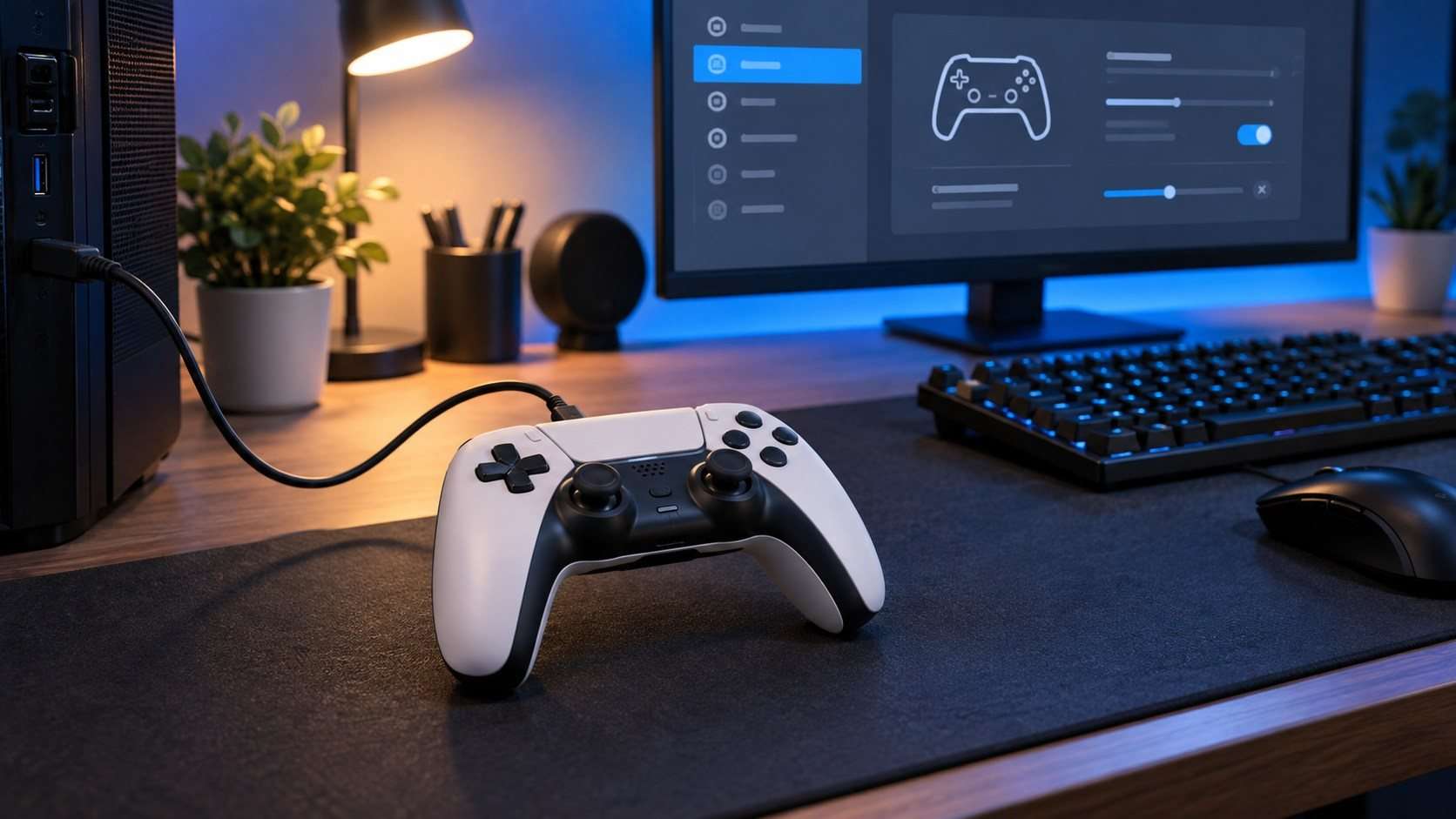
El mando de PS5 puede utilizarse en un PC para jugar con cable o mediante Bluetooth. La conexión física suele ser la opción más directa, mientras que la inalámbrica aporta comodidad a cambio de depender de la batería y de la calidad del adaptador. En ambos casos, el resultado final también depende del juego y de la plataforma desde la que se ejecuta.
Conviene separar tres cuestiones que a menudo se mezclan. Windows debe detectar el dispositivo, el lanzador puede aplicar una capa de compatibilidad y el propio juego decide qué funciones reconoce. Que el mando aparezca conectado no garantiza que un título admita sus iconos, la vibración avanzada o los gatillos adaptativos.
Cable USB, la referencia para empezar
Utiliza un cable capaz de transmitir datos, no uno limitado a carga. Conecta el mando directamente a un puerto del ordenador y espera a que Windows termine la detección. Si el dispositivo carga pero no aparece, prueba otro cable y otro puerto antes de instalar programas. Los puertos frontales o un concentrador sin alimentación pueden causar desconexiones cuando varios accesorios comparten energía.
El cable ofrece latencia consistente y evita que una batería baja interrumpa la partida. También es una buena prueba de diagnóstico. Si el mando funciona por USB pero falla por Bluetooth, el juego y los botones probablemente están bien, y la investigación puede centrarse en la conexión inalámbrica.
Emparejamiento por Bluetooth
Activa Bluetooth en el PC y abre la pantalla para añadir un dispositivo. Con el mando apagado, mantén pulsados los botones de creación y PS hasta que la iluminación parpadee con rapidez. Selecciona el controlador inalámbrico cuando aparezca. Si ya estaba vinculado a otra consola u ordenador cercano, apaga ese equipo o elimina el emparejamiento antiguo para evitar que intente reconectarse allí.
Una distancia corta y sin obstáculos ayuda a descartar interferencias. Los adaptadores USB Bluetooth funcionan mejor cuando no quedan pegados a la parte trasera metálica de la torre. Un pequeño alargador puede alejarlos de puertos USB 3 y de antenas WiFi saturadas. Si el audio Bluetooth también presenta cortes, el problema probablemente afecta al enlace de radio y no solo al mando.
Compatibilidad del juego y capa de entrada
Algunos juegos reconocen el mando de forma nativa. Otros esperan un diseño de botones distinto y necesitan la traducción que ofrece el lanzador. Revisa primero los ajustes de control del juego. Después comprueba si la plataforma tiene activada su compatibilidad para mandos. No apliques dos traductores a la vez, porque el juego puede recibir cada pulsación por duplicado.
Para configurar un mando de PS5 en PC con un procedimiento ordenado, resulta útil probar primero la detección del sistema y después añadir una única capa de compatibilidad. De esta forma es más fácil saber dónde se origina un fallo y volver al estado anterior.
Soluciones a los fallos más frecuentes
- Si hay doble entrada, cierra utilidades de mapeo adicionales y deja activa solo una.
- Si los botones aparecen cambiados, restablece el esquema del juego y revisa su perfil de mando.
- Si se desconecta por Bluetooth, carga la batería, elimina el dispositivo y realiza un emparejamiento nuevo.
- Si no aparece por cable, prueba un cable de datos y consulta el Administrador de dispositivos.
- Si la cámara gira sola, aumenta ligeramente la zona muerta y comprueba el stick en otra aplicación.
Actualizar el firmware del mando puede corregir errores, pero debe hacerse con una herramienta oficial y sin interrumpir el proceso. También conviene mantener al día los controladores Bluetooth del fabricante del portátil o de la placa base. Evita descargarlos desde páginas que empaquetan instaladores propios.
Funciones avanzadas y expectativas realistas
La vibración háptica, el altavoz integrado y los gatillos adaptativos no se comportan igual en todos los títulos. Algunas funciones solo están disponibles con cable o requieren una implementación específica del juego. Si una característica no aparece, consulta la configuración y la documentación del título antes de considerar que el mando está averiado.
Por último, guarda un perfil sencillo y otro adaptado a tus juegos habituales, pero documenta cualquier cambio de botones. Cuando algo falle, vuelve al perfil básico, conecta por USB y prueba un juego que sepas que admite mando. Ese punto de partida reduce las variables y suele resolver antes el problema que reinstalar varias utilidades sin un diagnóstico claro.
Si alternas con frecuencia entre consola y ordenador, identifica el cable y anota el método de emparejamiento. Así evitarás restablecer el mando cada vez. Comprueba también la batería antes de una sesión y conserva un cable de datos accesible como alternativa inmediata.